腕上漫画支持配置自定义漫画源,让你可以使用自己喜欢的漫画API。本文将详细介绍如何配置自定义漫画源。
基本要求
1. SSL协议支持
漫画源必须支持SSL协议(HTTPS)。
2. 配置文件输出
漫画源必须在 /config 路由输出以下配置文件:
{ "sourceName": { "name": "sourceName", // 漫画源名称(主界面显示的名称) "apiUrl": "https://youapi.domain", // 漫画源地址 "detailPath": "/comic/<id>", // 漫画详情API,<id>为漫画ID "photoPath": "/photo/<id>/chapter/<chapter>", // 获取漫画图片API "searchPath": "/search/<text>/<page>", // 搜索API "type": "sourceType" // 漫画源类型 }}API路由输出规则
detailPath - 漫画详情
获取漫画详情信息,用于在详情页显示漫画的基本信息。
{ "item_id": 114514, // 漫画ID(必需) "name": "comicName", // 漫画名称(必需) "page_count": 24, // 漫画页数(必需) "views": 1919810, // 漫画浏览量(可选) "rate": 9.0, // 漫画评分(可选) "cover": "https://youapicover.domain", // 漫画封面(必需) "tags": ["tag1", "tag2"], // 漫画标签数组(可选) "total_chapters": 10 // 总章节数(可选,用于章节漫画)}photoPath - 图片列表
获取指定章节的图片列表,用于在阅读页面显示漫画内容。
💡 在1.6(50)版本中新增了调整图片尺寸大小和质量的功能,目前做法是在
images的每个url中添加width和quality两个参数,所以你提供的URL地址最好是有这个功能的。
{ "title": "comicName", // 漫画名称(必需) "images": [ // 图片数组(必需) {"url": "https://youapiphoto1.domain?width=600&quality=50"}, {"url": "https://youapiphoto2.domain?width=600&quality=50"} ]}searchPath - 搜索漫画
搜索漫画,返回搜索结果列表。
{ "page": 1, // 当前页数(必需) "has_more": true, // 后面是否还有更多页数(必需) "results": [ // 搜索结果数组(必需) { "comic_id": 114514, // 漫画ID(必需) "title": "comicName", // 漫画名称(必需) "cover_url": "https://youapicover.domain", // 漫画封面(必需,宽要控制在200以内) "pages": 24 // 页数(可选) } ]}请求头说明
所有API请求都会携带以下请求头:
User-Agent: packageName(versionName(versionCode))/product/brand/osType/osVersionName/osVersionCode/language/region例如:
User-Agent: moe.yzf.comic(1.8(114))/Xiaomi Smart Band 9 Pro/Vela/NuttX/10.3.0/656128/zh/CN你可以根据这个请求头来判断用户使用的是哪个设备,从而根据设备的性能来调整图片的尺寸和质量。
Cookie支持
如果漫画源需要Cookie认证,用户可以通过设备互联功能上传Cookie。Cookie会以JSON格式存储:
{ "sourceName": "cookie_value"}其中 sourceName 对应配置文件中的漫画源名称。请求时会自动添加 Cookie 请求头。
使用腕上漫画同步器插件上传Cookie
我们提供了 腕上漫画同步器 插件来简化Cookie的上传流程:
1. 安装插件
在 AstroBox 的插件市场中搜索并安装 腕上漫画同步器 插件。
2. 获取Cookie
不同漫画源对Cookie的要求不同,最好按照对应漫画源的要求来获取Cookie。
- 在电脑浏览器中打开你的漫画源网站
- 登录账号(如果需要)
- 按
F12打开开发者工具 → 切换到 Network(网络) 标签 - 刷新页面,点击任意一个请求
- 在请求头中找到
Cookie字段,复制其值
3. 使用插件上传
- 打开 AstroBox 的 腕上漫画同步器 插件
- 漫画源域名:输入你的漫画源地址,例如
https://youapi.domain - 插件会自动获取漫画源名称并显示在漫画源名称字段
- Cookie:粘贴从浏览器复制的 Cookie 值
- 点击同步到手表按钮
4. 完成
插件会自动将 Cookie 发送到手表上的腕上漫画应用,之后访问该漫画源时,请求会自动携带 Cookie。
快速部署漫画源
鉴于大部分用户没有写代码的经历,以及个人原因无法保证所有的漫画源可用,在这里优先推荐各位用户搭建自己的自定义漫画源。
搭建方法非常简单,只需要一个Vercel账号以及一个自己的域名即可。
选择下面可用的仓库,按照指引部署即可快速搭建好可用的漫画源。不过其中的域名是无法访问的,需要搜索Vercel如何绑定自定义域名才可以使用。
jmcomic API
ehentai API
使用Vercel部署漫画源
下面以部署 jmcomic API 为例,介绍如何使用 Vercel 部署漫画源。
准备工作
部署步骤
1. Fork仓库
访问 vercel-flask-jmcomic-api 仓库,点击右上角的 Fork 按钮,将仓库Fork到你的账号下。
2. 导入到Vercel
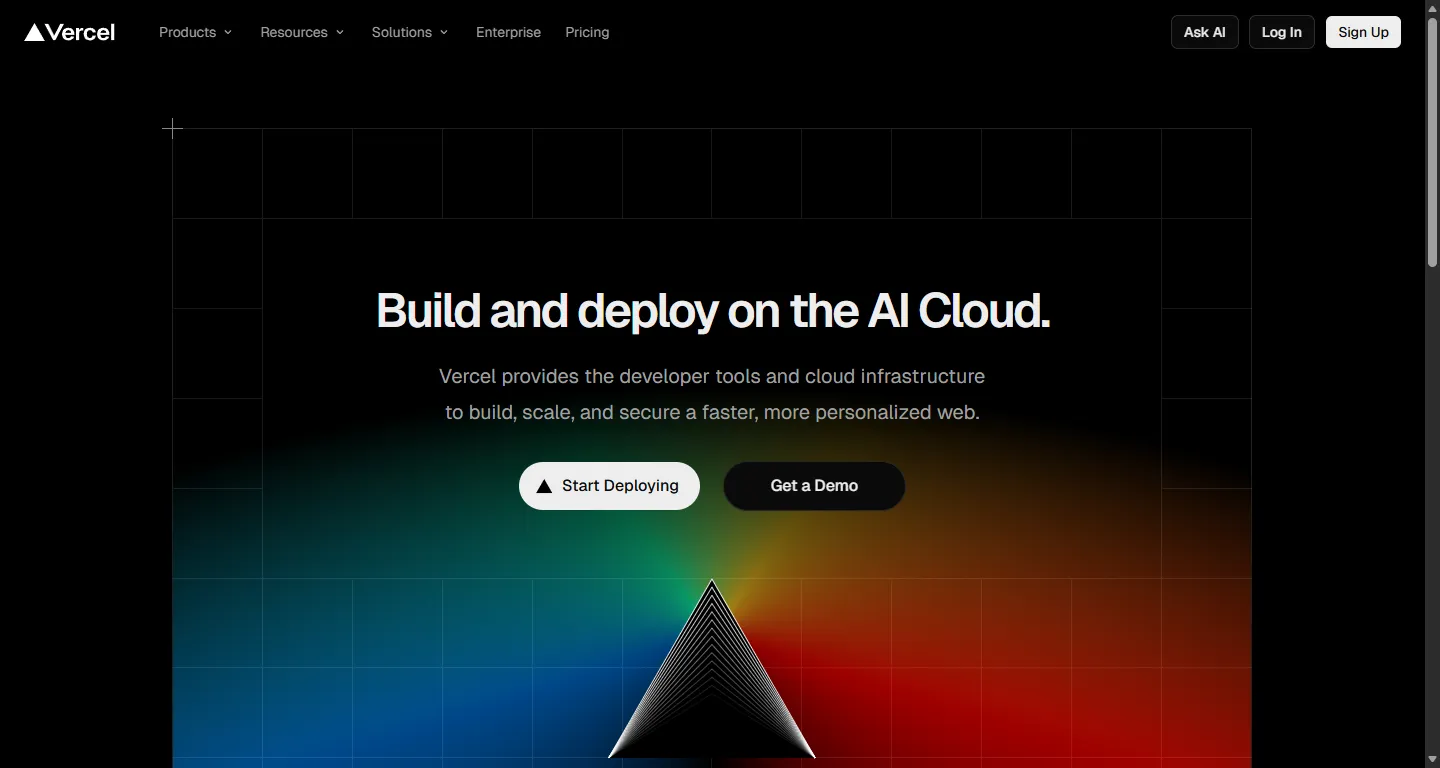
- 登录 Vercel
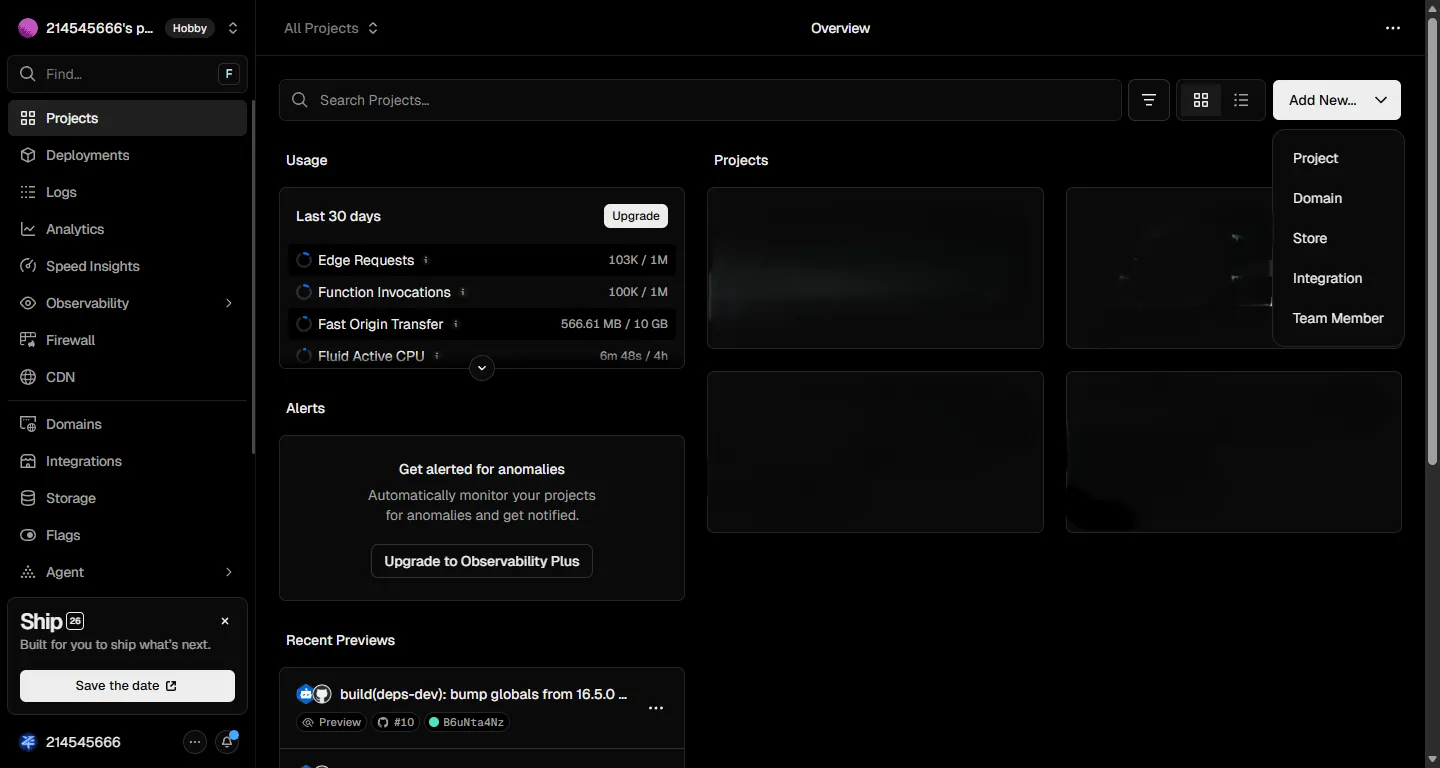
- 点击 Add New… → Project
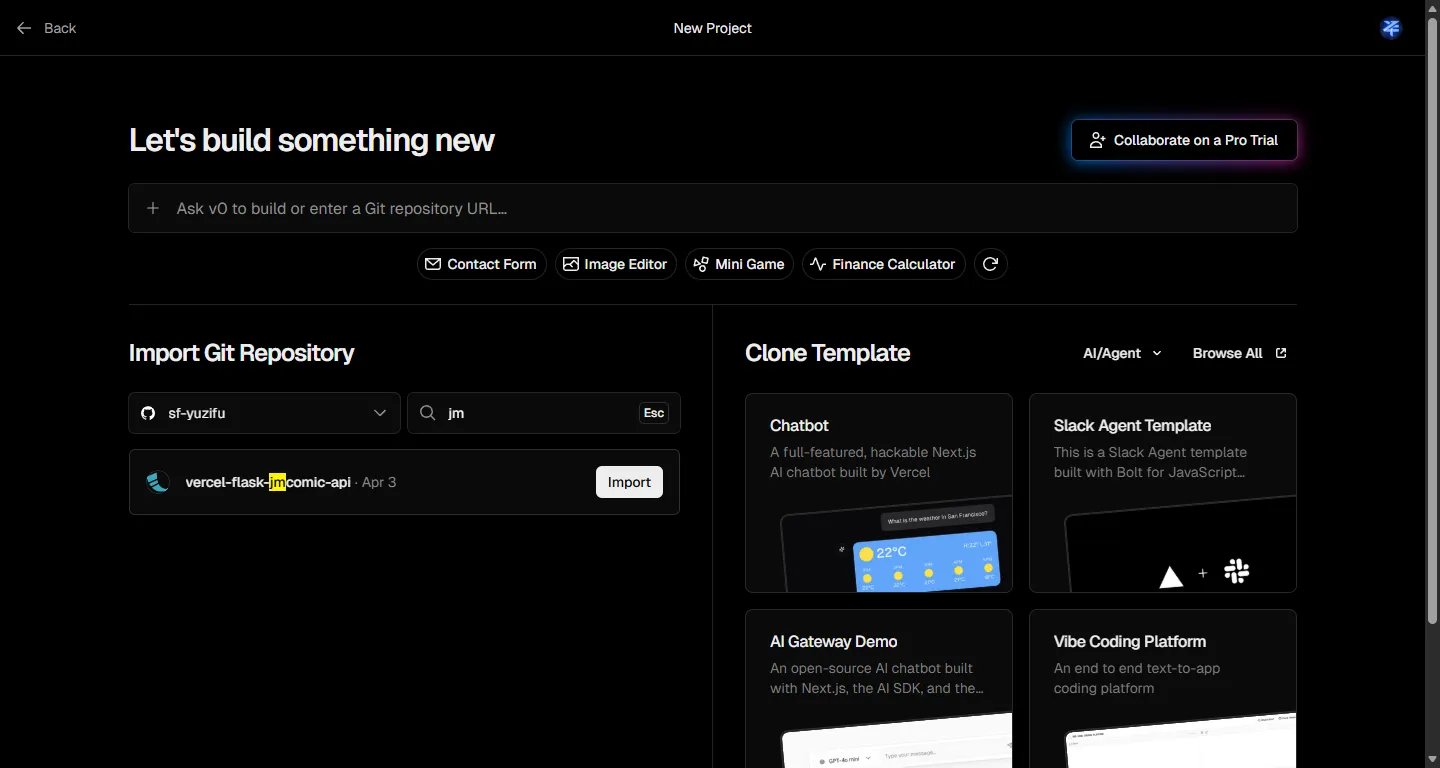
- 在 Import Git Repository 页面,先链接你的GitHub账号,后选择你刚才Fork的仓库
- 点击 Import
3. 配置项目
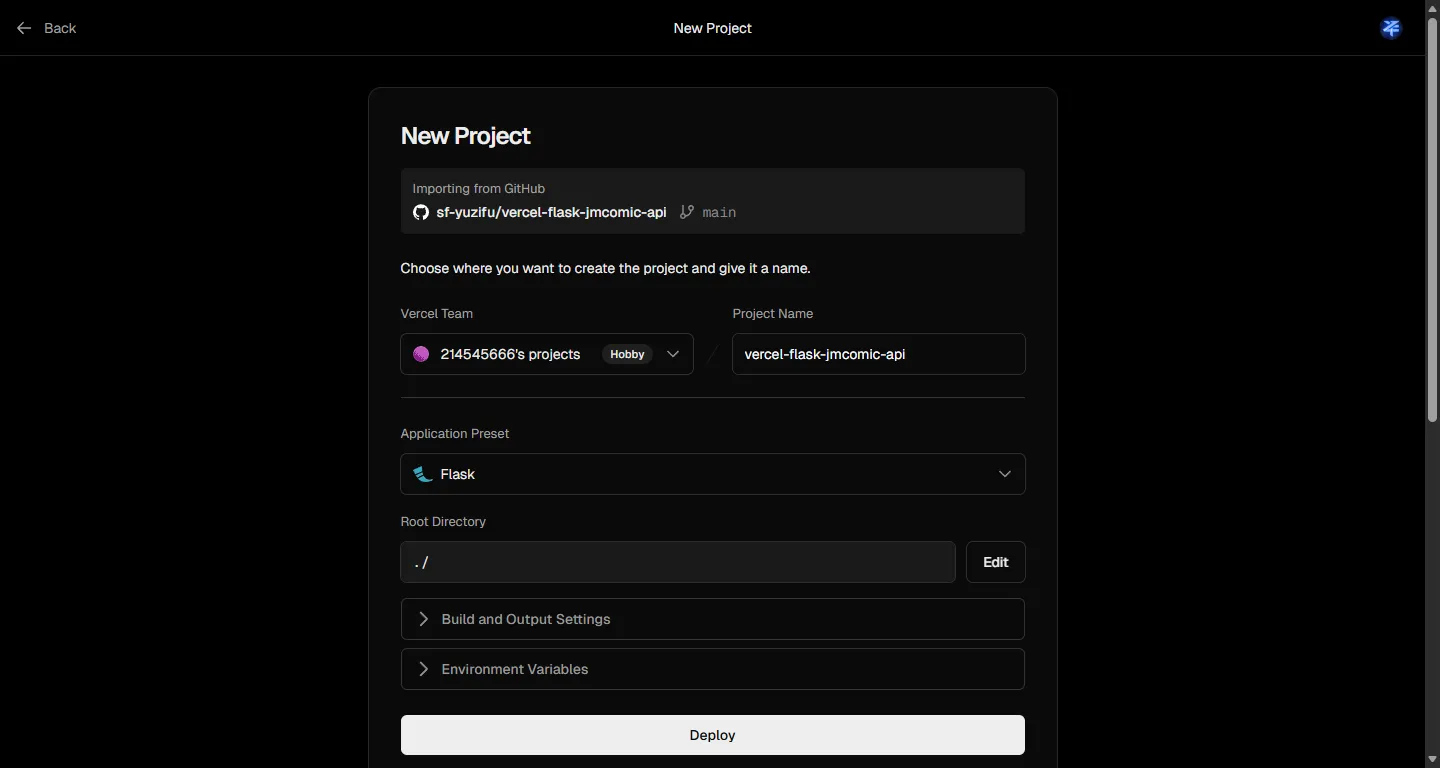
- 全部保持默认配置
- 点击 Deploy 开始部署
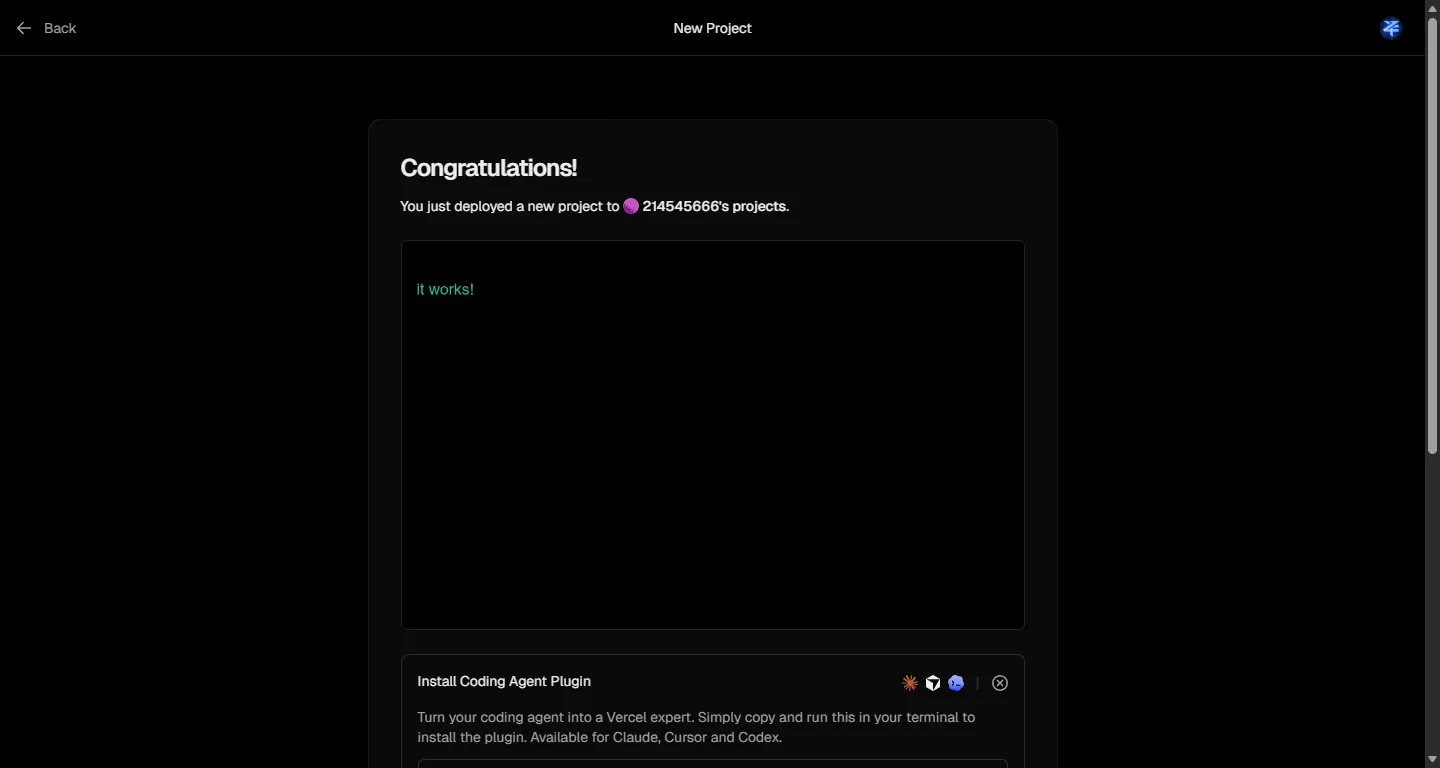
4. 等待部署完成
部署过程通常需要1-2分钟,等待显示 Congratulations! 即表示部署成功。
5. 绑定自定义域名
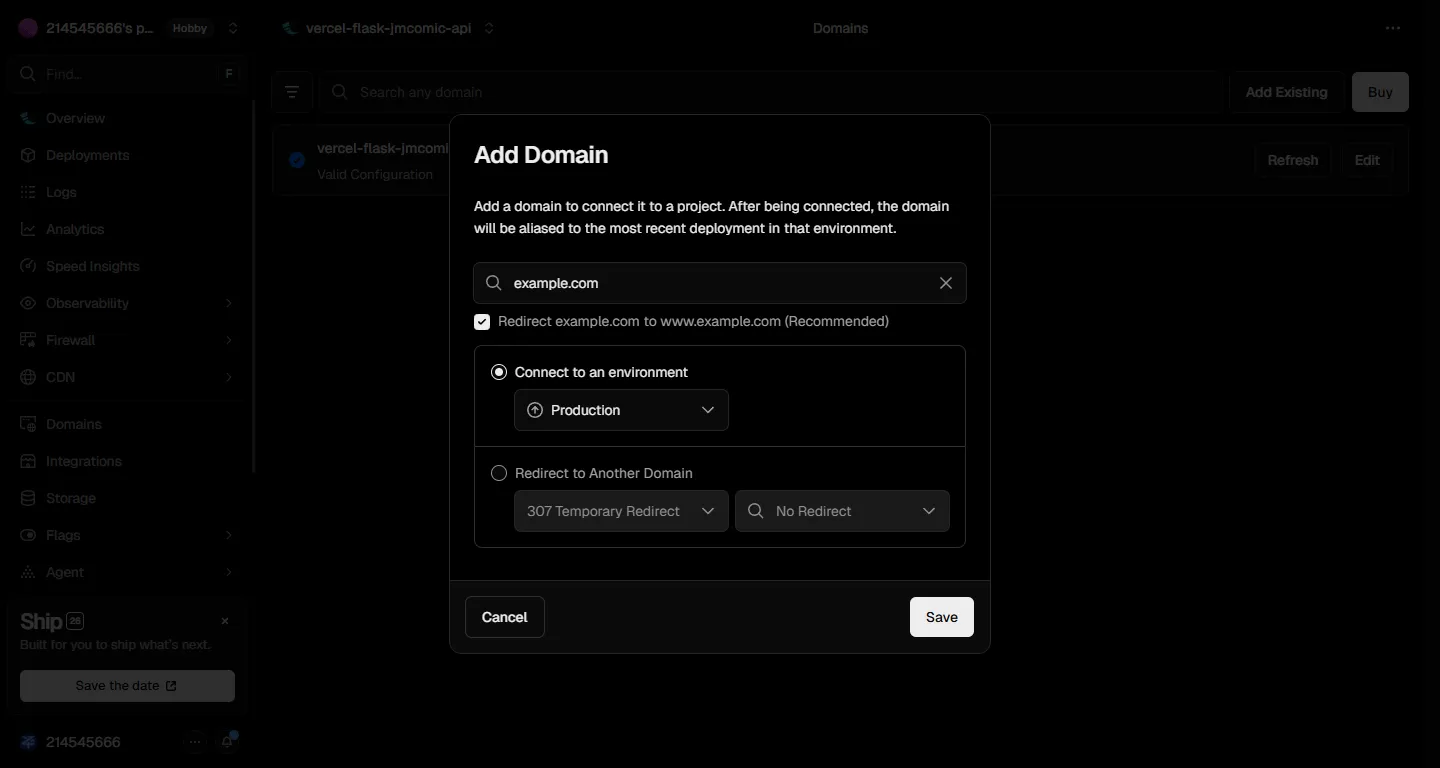
⚠️ 重要:Vercel默认分配的域名(xxx.vercel.app)在国内可能无法访问,需要绑定自己的域名。
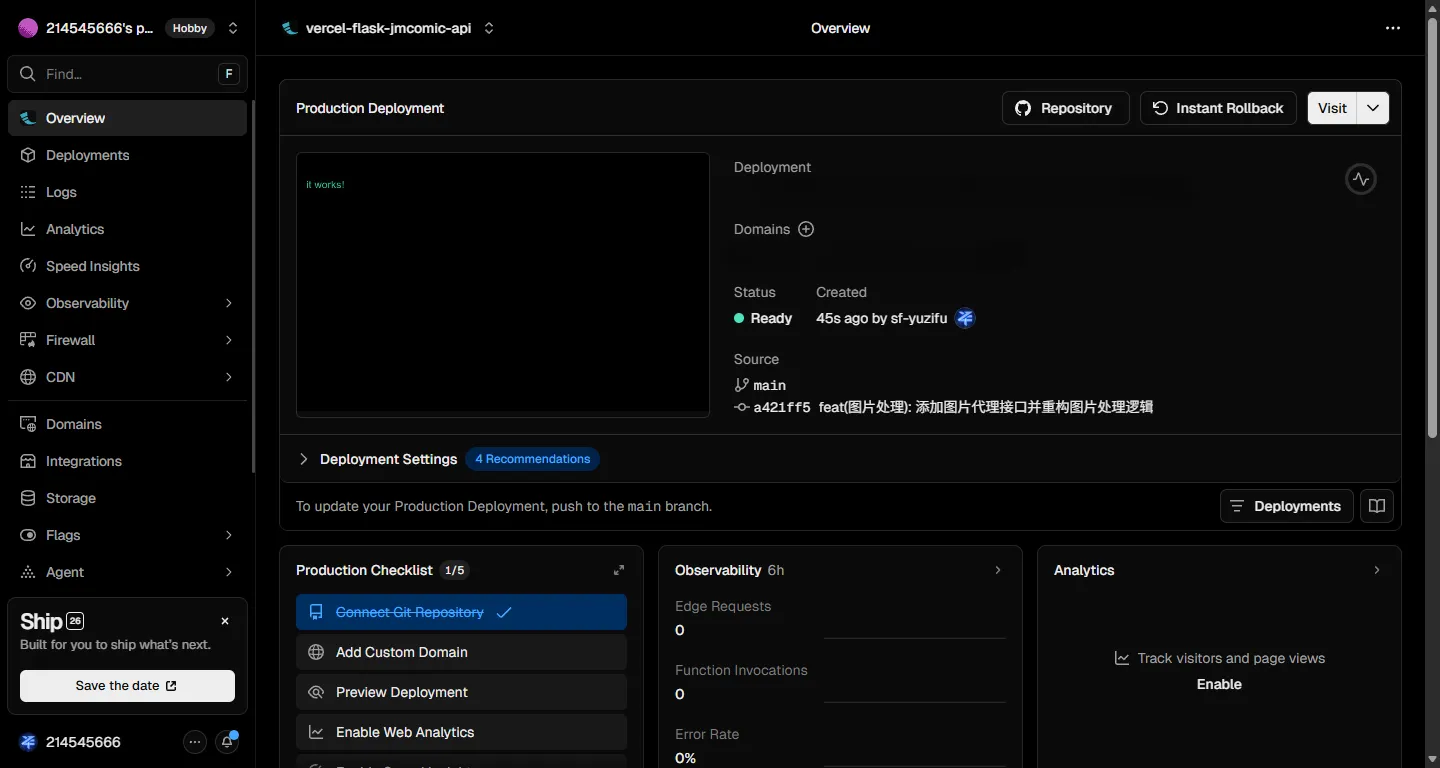
- 进入项目页面,点击 Domains
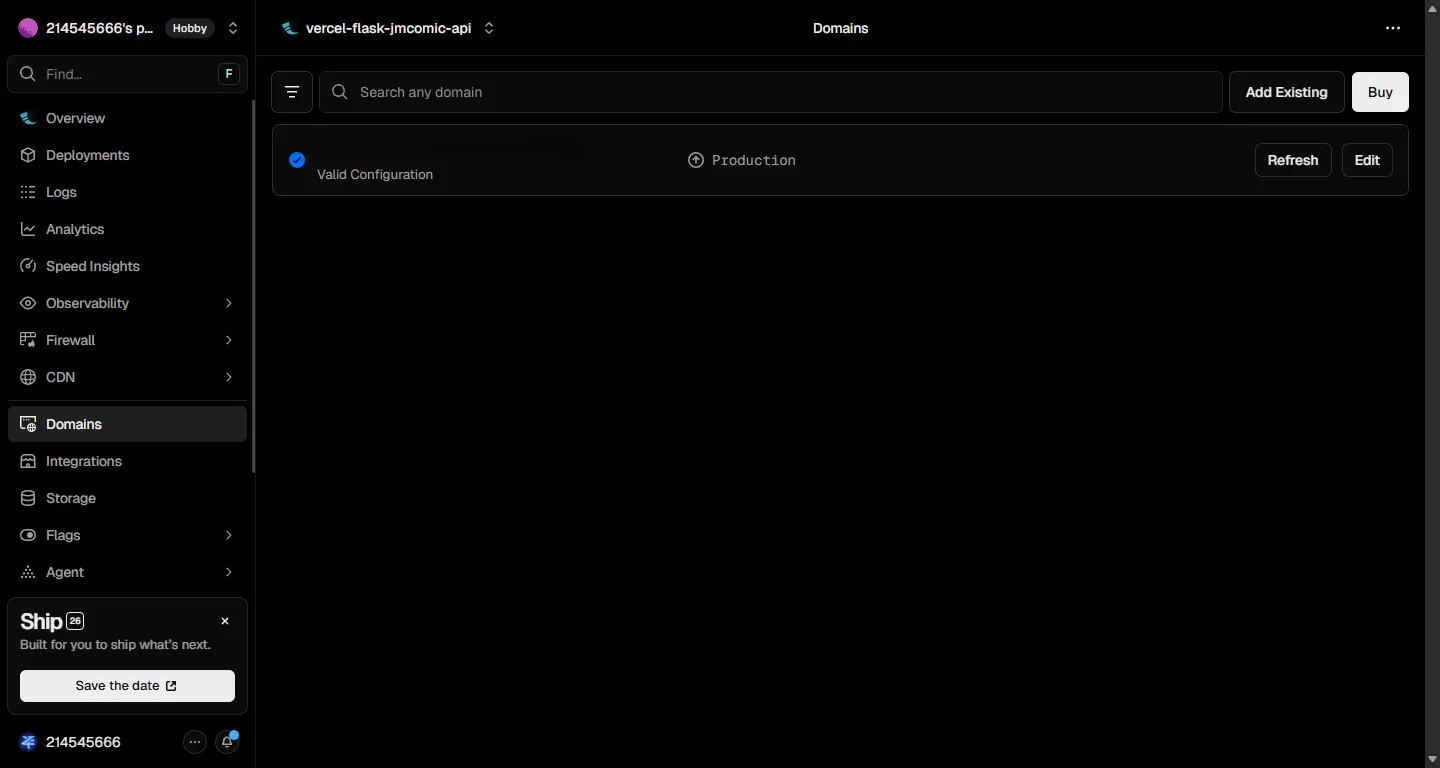
- 点击 Add Existing,输入你的域名,点击 Save
- 按照提示在你的域名服务商处添加DNS解析记录
- 等待DNS生效(通常几分钟到几小时)
6. 测试漫画源
绑定域名后,访问 https://你的域名/config,如果能看到JSON配置信息,说明部署成功。
添加到腕上漫画
- 打开
腕上漫画应用 - 首页点击上面的
🖊进入漫画源管理 - 点击下面的
+按钮添加漫画源 - 输入你的漫画源地址:
你的域名(例如youapi.domain) - 联网保存后通过验证即可使用
实验性功能:导入Venera漫画源
由于Venera的漫画源是通过导入JS通过解析HTML来获取的,不适用于腕上漫画。但由于腕上漫画的漫画源及其稀少,因此我们提供了一个实验性功能,允许用户导入Venera的漫画源。
这个方法暂时需要用户必须有一台服务器,以及自定义域名才能使用。
希望这篇指南能帮助你配置自己的漫画源!如果有任何问题,欢迎在项目仓库提Issue反馈。