有些小白刚换到 ubuntu 系统就可能还是带着 Windows 的使用习惯,所以这篇文章将教你们把 ubuntu 美化成 windows10。
Info: 注:此教程美化桌面为 gnome3,如果你使用 gnome3 桌面,也可以参考此教程
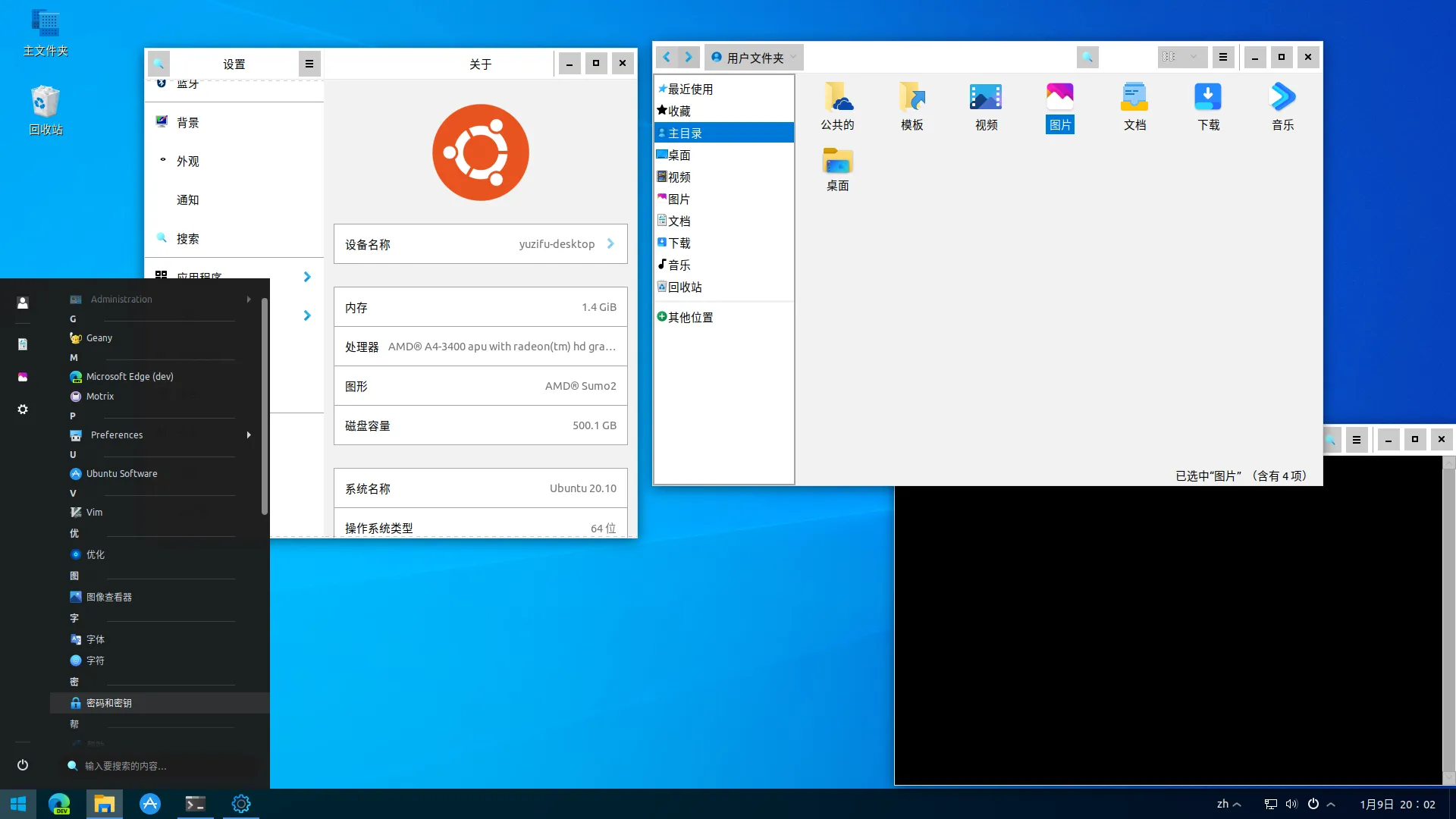
首先来看看美化后的样子
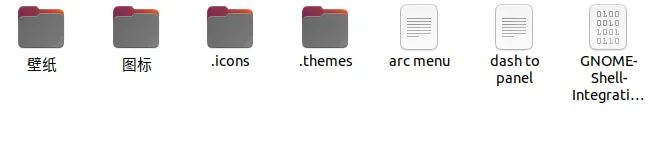
 准备一下博主提供的文件(链接在文末)
Success: 好了,教程开始!
教程
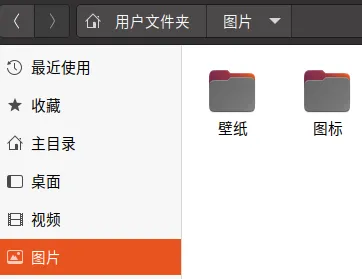
1. 将壁纸与图标文件夹移动到”/home/你的用户名/图片”中
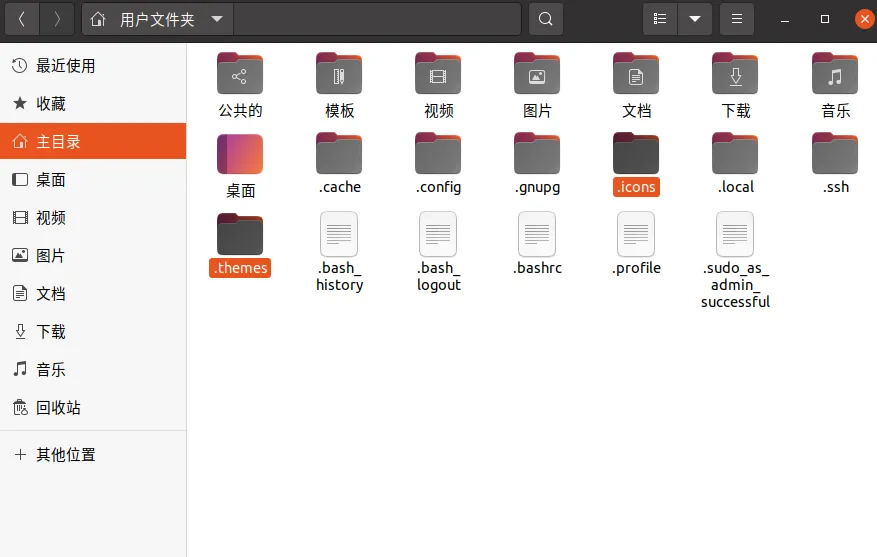
2. 将.icons 与.themes 文件夹移动到”/home/你的用户名”中
Info: 如果看不到这两个文件夹,Ctrl + F 显示隐藏文件
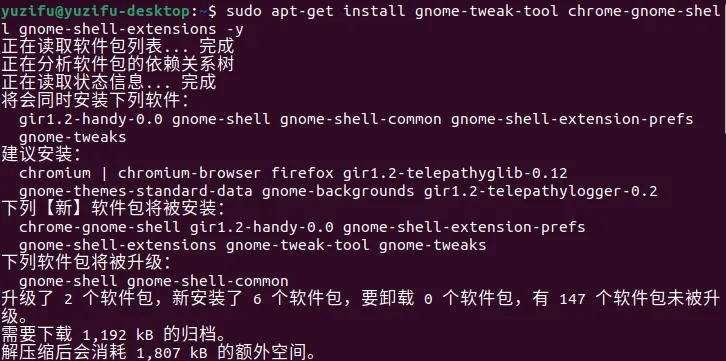
3. 打开”终端”,输入这行指令
sudo apt-get install gnome-tweak-tool chrome-gnome-shell gnome-shell-extensions -yInfo: 如果提示密码,输入你当前用户密码,密码一般不会显示
4. 安装好了后,在”显示应用程序”中打开”优化”
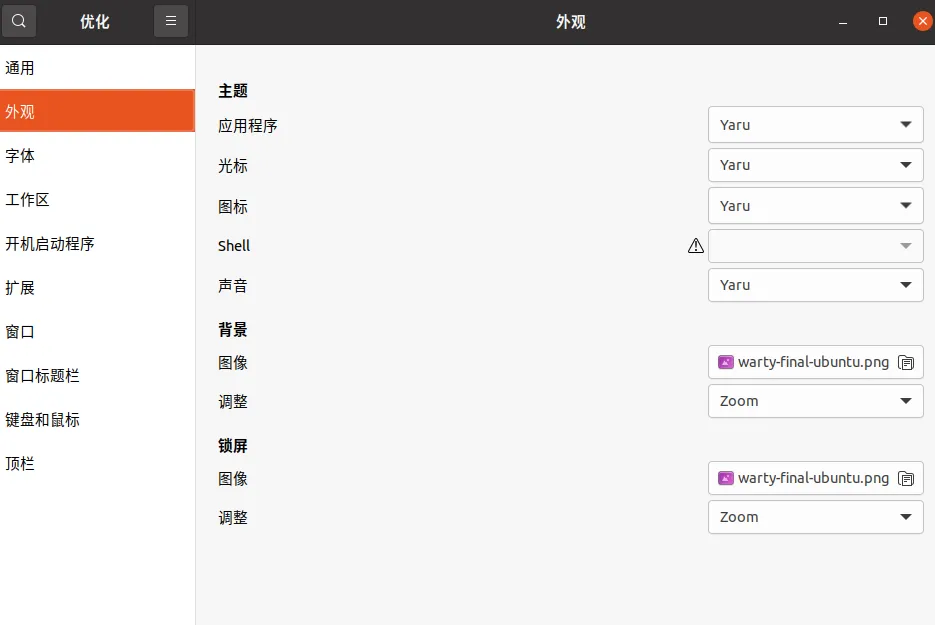
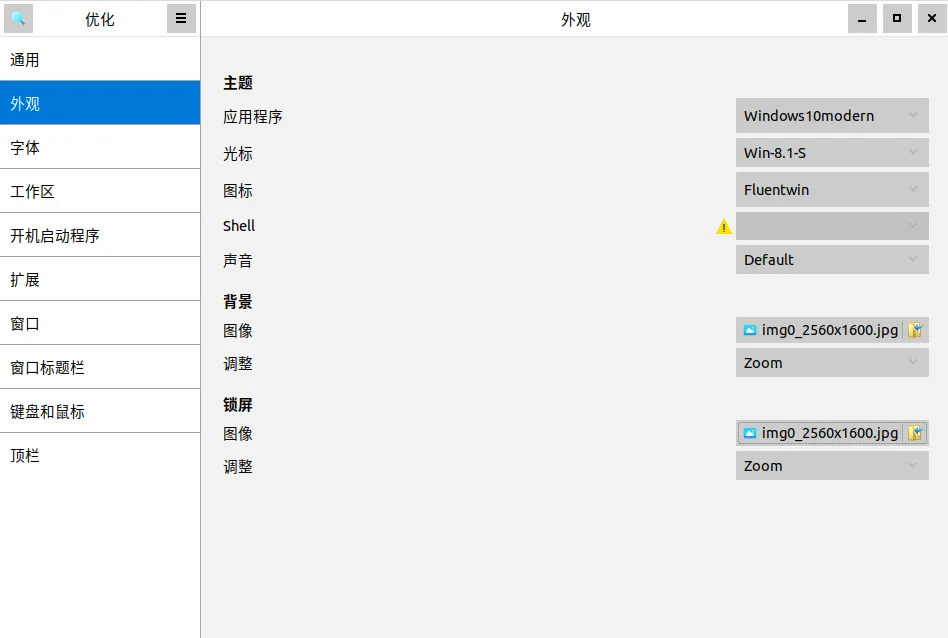
5. 将”优化”设置至如图
Info: 图片是刚刚图片文件夹中的图片
6. 用你亲爱的浏览器打开Gnome 插件网站
Info: 如果网页上提示图片上面的情况
点击”Click here to install browser extension”,会跳转到各个浏览器的插件下载处,无法访问 Chrome 应用商店的可以使用博主提供文件中的”.crx”文件安装
7. 安装完成后,打开Dash to Panel 下载地址
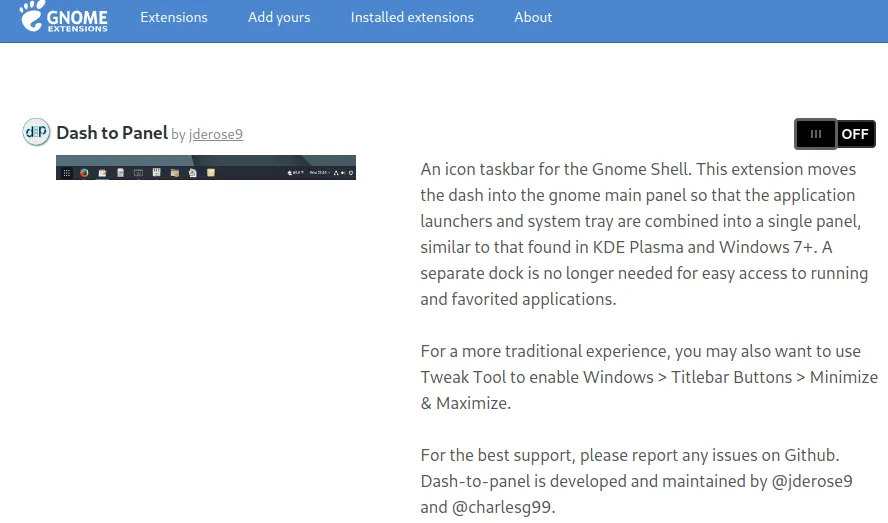 点击 off,将 off 变成 on,稍后会弹出一个询问窗口,选择”安装”
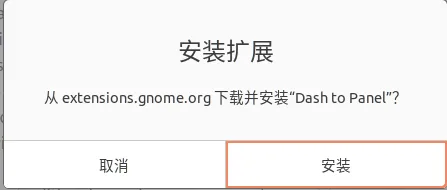
Info: 如果网页上没有 off 开关,说明你第六步没有生效,可以选择更改别的浏览器再安装一次
8. 打开Arc Menu 下载地址,进行与前面同样的步骤
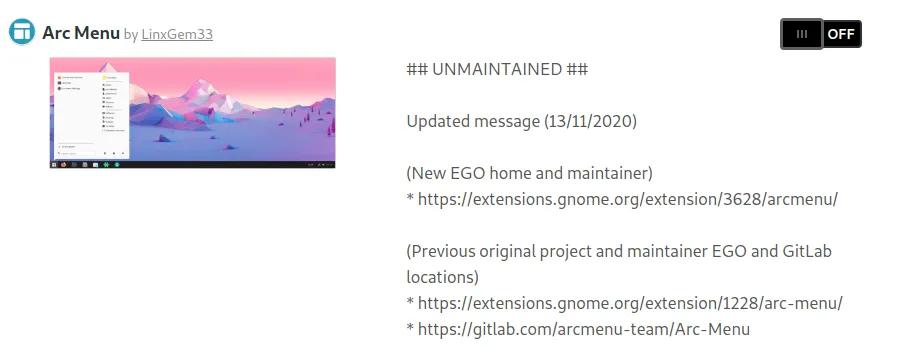
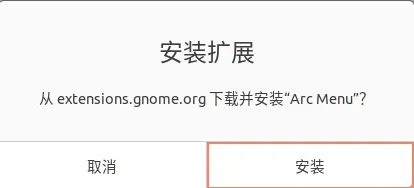
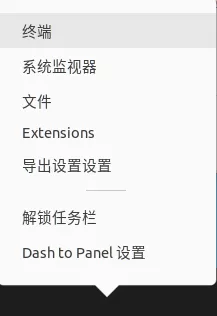
9. 等两个插件安装完成后,右键在底部的任务栏,选择”Dash to panel 设置”
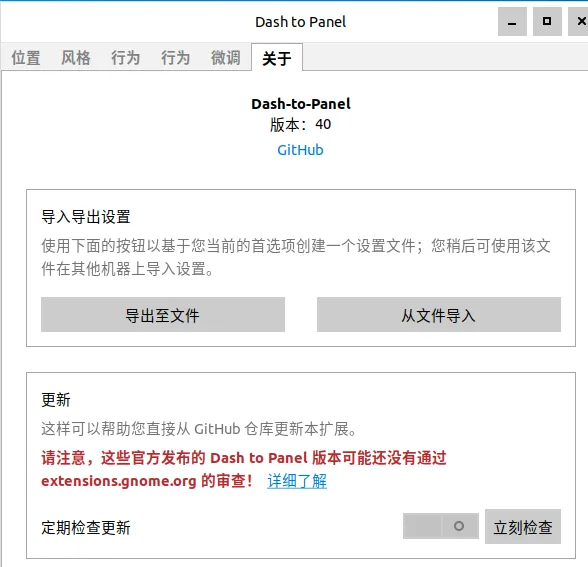
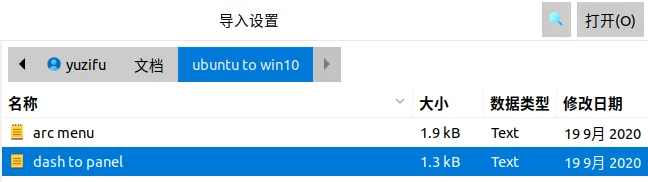
10. 在弹出窗口选择”关于”,点击”从文件导入”,文件选择博主提供文件中的”dash to panel”
11. 右键左下角的按钮,选择”Arc Menu 设置”
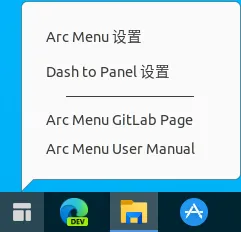
12. 在弹出窗口选择”杂项”,点击”从文件导入”,文件选择博主提供文件中的”arc menu”
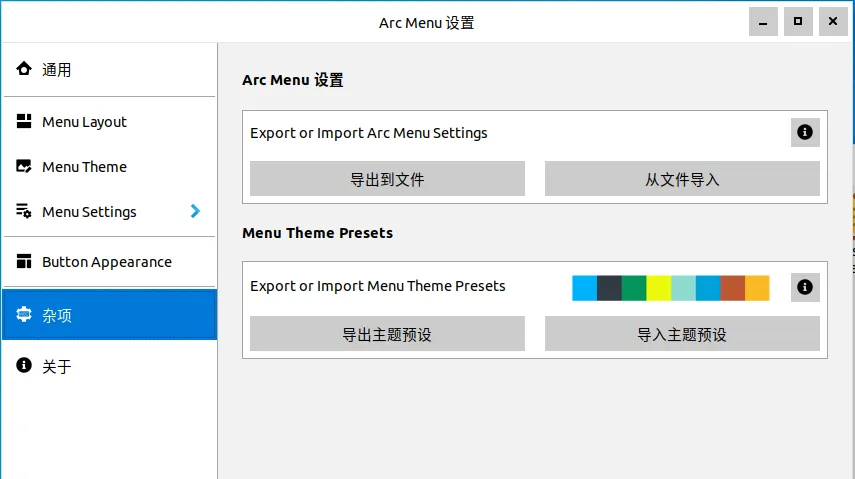
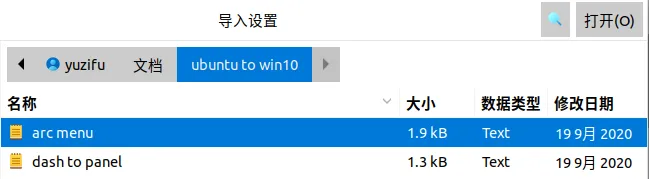
13. 打开”终端”,点击右上角菜单栏,选择”配置文件首选项”
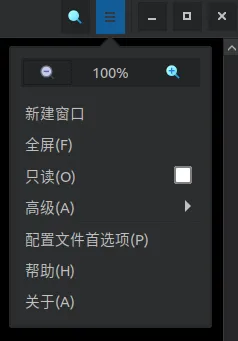
14. 在”常规”中,“主题类型”选择”亮色”,“配置文件”中的”颜色”取消选择”使用系统主题中的颜色”,“内置方案”选择”黑底白字”
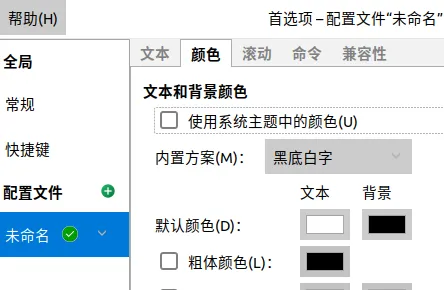
美化完成!
如果自己动手能力差或者自己弄不清楚的话,可以来找博主远程美化
下载链接:123云盘